使用Typora+PicList+又拍云搭建markdown图床
Uncle Niu
社区管理员
2026年2月24日 17:19
145 次
1 条回复
前提:先安装好
Typora和PicList
一、安装并激活Typora
1.1 下载Typora1.9.5版本进行安装
自行搜索下载安装包,也可以通过下方网盘链接下载:
下载后安装,安装时注意安装路径不建议安装在C盘,其他一路下一步即可。
安装完成后,打开typora。
1.2 获取授权码
下载完成后进行解压,将解压出来的node_inject.exe和license-gen.exe文件复制到Typora安装目录,比如我的安装目录是D:\Program Files\Typora>,那么将这两文件复制到该目录。
然后在该目录打开终端,输入.\node_inject.exe(PowerShell命令),如下图表示成功:
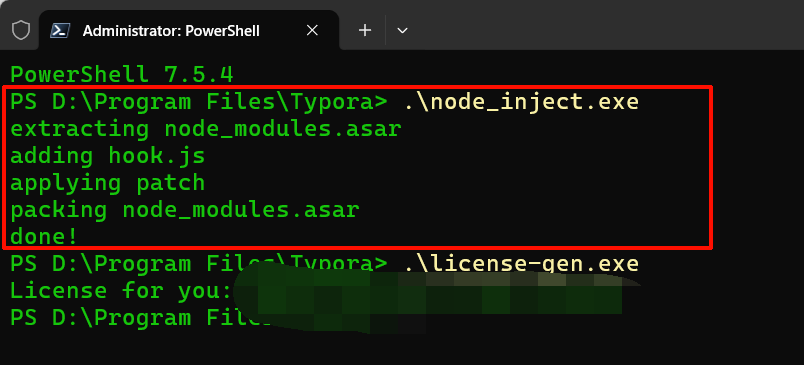
然后输入.\license-gen.exe命令获取授权码。
1.3 激活
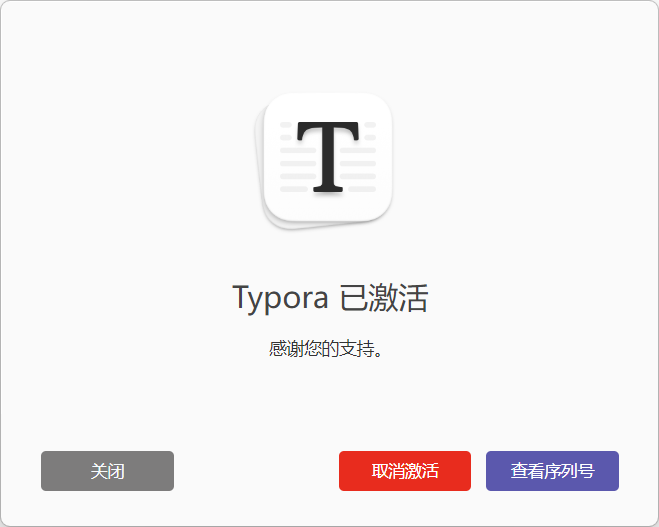
关闭typora重新打开,输入任意邮箱地址,输入刚才获取的license进行激活。
二、配置Typora
点击文件 -- 偏好设置,然后点击图像,按下图框出来的设置。
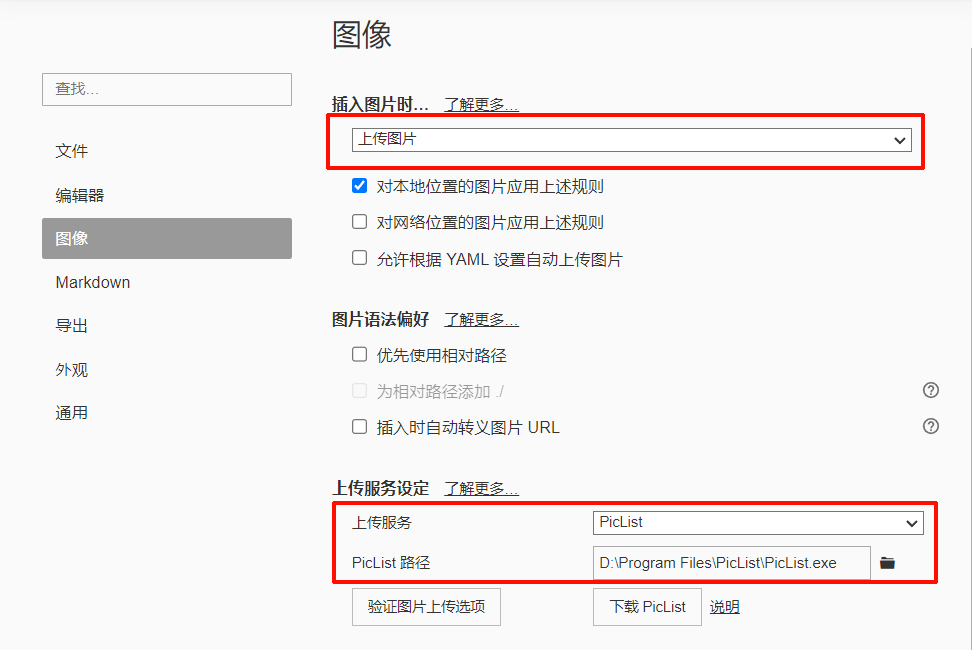
先不要点击验证图片上传选项,这里其实要先安装 PicList 后才能选择PicList路径
PicList安装没什么注意的,和Typora安装一样,自行安装
三、配置PicList
PicList安装完成后打开,展开侧边栏图床,找到又拍云(需要先在又拍云设置好云存储,本文不提及如何配置),然后进行相关配置
- 号为必填项,其他云存储(比如阿里云OSS,腾讯云COS,七牛云等等配置都一样)
然后回到Typora点击验证图片上传选项,配置无误则会弹出验证成功窗口,点击PicList相册则会看到上传的typora-icon文件。